

21.10.2026
Easylinehost Helpdesk
Levytilan hallinta webhotellissa
Joskus voi tulla eteen tilanne, että webhotellin levytila täyttyy tai jopa ylittyy. Silloin esimerkiksi sähköpostien perillepääsy voi estyä. Yleensä levytilaa vievätkin eniten sähköpostit, koska mahdolliset liitetiedostot voivat olla isoja. Tässä artikkelissa käydään läpi, miten levytilan tilanteen voi tarkistaa ja millä tavoin tilaa saadaan lisää.
Keinoja levytilan hallintaan
Tilan vapauttaminen hallintapaneelissa
Hallintapaneelista voit katsoa erittelyn levytilan kulutuksesta, poistaa sähköpostitilejä, poistaa kuvia ja tiedostoja levytilasta sekä hallinnoida varmuuskopioita. Ensimmäisenä kannattaakin kirjautua hallintapaneeliin ja tarkistaa levytilan kulutuksen ja liikennöinnin tilastot, jotta tiedät mistä tilaa kannattaa ruveta vapauttamaan. Klikkaamalla otsikkoa pääset tekstissä suoraan siihen kohtaan.
- Kirjaudu sisään hallintapaneeliin
- Levytilan kulutuksen ja liikennöinnin tilastot
- Ylimääräisten sähköpostitilien poisto
- Turhien kuvien ja tiedostojen poistaminen levytilasta
- Varmuuskopioiden hallinta
Tilan vapauttaminen webmailissa
Usein yksi eniten tilaa vievistä asioista on sähköposti. Webmailiin kirjautuneena voit hallinnoida sähköpostiviestejä ja -kansioita.
- Kirjaudu sisään webmailiin
- Viestien suodatus ja kansioiden luominen
- Viestien poistaminen
- Roskakorin tyhjentäminen
- Tarkista myös roskapostikansio
Yksi keino levytilan kasvattamiseen on myös suuremman sivutilan hankkiminen. Tämä on järkevää erityisesti silloin, kun tila ei riitä puhdistamisesta huolimatta. Meiltä saatavilla olevat eri vaihtoehdot löydät osoitteesta https://www.easylinehost.fi/webhotellit/.
Tilan vapauttaminen hallintapaneelissa
Kirjaudu sisään hallintapaneeliin
Ohjeet hallintapaneeliin kirjautumiseen löytyvät täältä.
Levytilan kulutuksen ja liikennöinnin tilastot
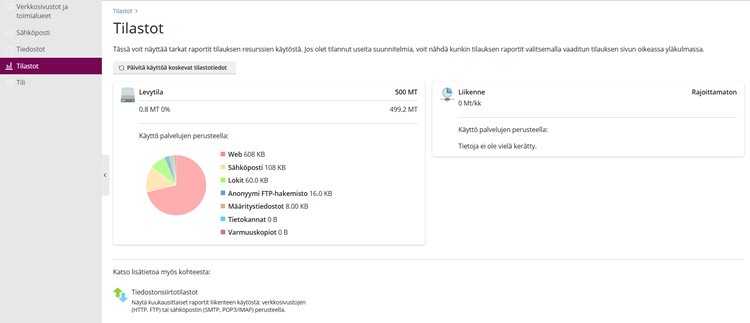
Hallintapaneelissa välilehdeltä ’Tilastot’- löytyy graafinen erittely verkkotunnuksesi liikennöinnistä sekä levytilan kulutuksesta. Tilastot näyttävät kuluvan kuukauden sen hetkisen kulutuksen. Jos poistat tai lisäät levytilaan tiedostoja, muutokset näkyvät tilastoissa vuorokauden viiveellä, sillä ne päivittyvät kerran vuorokaudessa. Alempana kohdasta ’Tiedonsiirtotilastot’ voit katsoa kuukausittaisia raportteja.
Jos sähköposti vie paljon tilaa ja haluat vapauttaa sitä sieltä, voit siirtyä ohjeissa suoraan kohtaan Tilan vapauttaminen webmailissa.
Ylimääräisten sähköpostitilien poisto
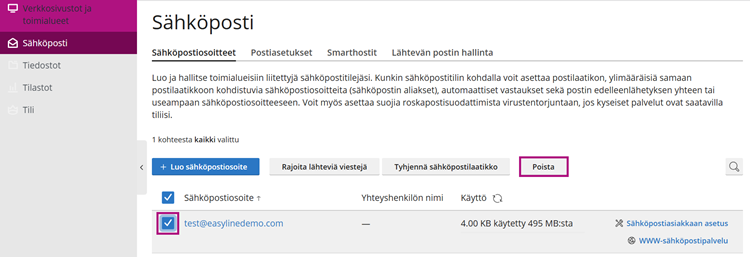
Vanhojen ja tarpeettomien sähköpostilaatikoiden poistaminen vapauttaa myös levytilaa. Valitse hallintapaneelin vasemmasta reunasta ’Sähköposti’, klikkaa poistettavan sähköpostiosoitteen vierestä ruutua, jotta sähköposti tulee valituksi. Sen jälkeen klikkaa ’Poista’.
Turhien kuvien ja tiedostojen poistaminen levytilasta
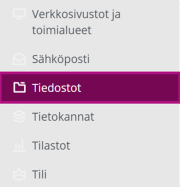
Suuret tiedostot ja korkearesoluutioiset valokuvat vievät paljon tilaa. Verkkosivuilla käytettävät kuvat kannattaa pakata pienemmiksi, kuitenkin niin, että kuvanlaatu säilyy riittävänä. Käy läpi, mitä tiedostoja verkkosivuilla jaetaan – onko siellä esimerkiksi vanhentuneita tiedostoja. Levytilasta kannattaa poistaa kaikki tarpeeton tilaa viemästä. Tee se kuitenkin vasta, kun olet varmistanut, ettei niitä käytetä verkkosivuilla. Levytilan tiedostoja voi tarkastella valitsemalla vasemmalta valikosta kohdan ’Tiedostot’.
Varmuuskopioiden hallinta
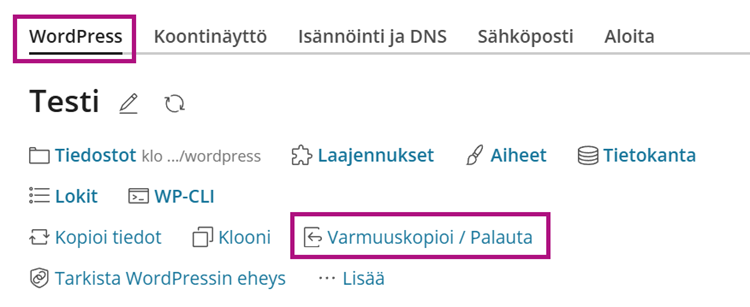
Varmuuskopion avulla verkkosivusto on mahdollista palauttaa, jos tulee ongelmatilanne. Ylimääräisten varmuuskopioiden poistaminen tai lataaminen vaikkapa omalle koneelle vapauttaa tilaa levytilasta. Mitään ei kannata kuitenkaan poistaa ennen kuin on varmistunut siitä, että toimiva varmuuskopio on olemassa. WordPress-sivuston varmuuskopioita voi hallinnoida menemällä vasemmalta valikosta ’Verkkosivustot ja toimialueet’ ja klikkaamalla sivuston tiedoista ’Varmuuskopioi/Palauta’.
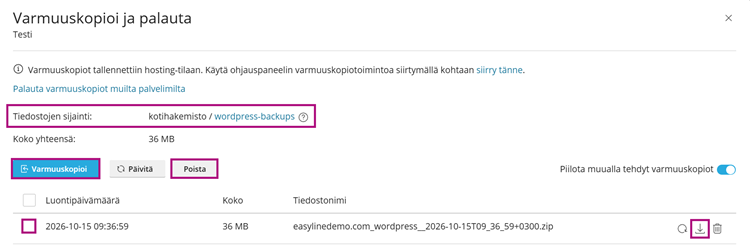
Varmuuskopiot ja niiden sijainti näkyvät sivulla. Uuden varmuuskopion voi ottaa klikkaamalla ’Varmuuskopioi’. Varmuuskopioita voi poistaa valitsemalla poistettava kopio klikkaamalla sen vasemmalla puolella olevaa ruutua ja sen jälkeen ’Poista’. Kopion saa ladattua omalle koneelle klikkaamalla oikeassa reunassa olevaa nuolta.
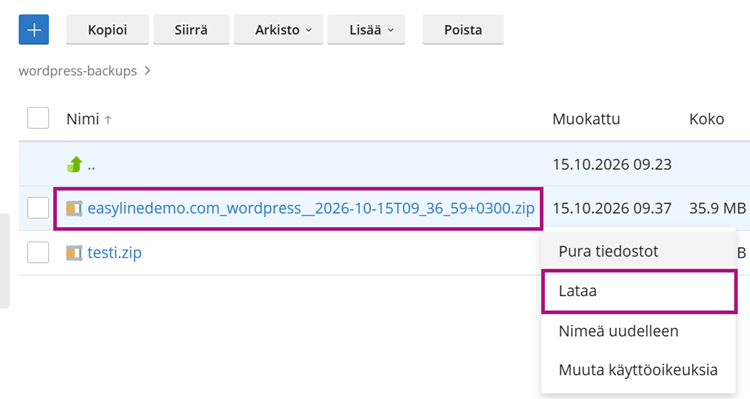
Nuolen klikkaus vie suoraan kansioon jossa varmuuskopiot ovat. Varmuuskopion voi ladata itselleen klikkaamalla kopiota (huom. ei nimen linkkiä, vaan sen vierestä tyhjästä kohdasta) ja valitsemalla ’Lataa’.
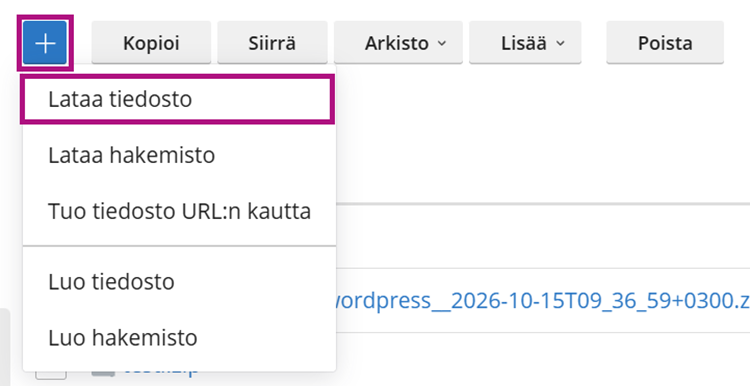
Jos on tarvetta ladata varmuuskopio levytilaan jostain muusta sijainnista, sen voi tehdä klikkaamalla +-merkkiä ja valitsemalla ’Lataa tiedosto’.
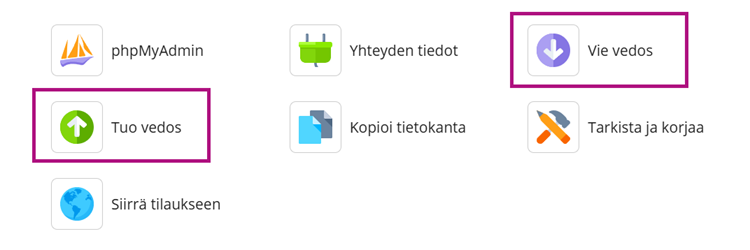
Tietokannasta ja tiedostoista voi erikseen ottaa varmuuskopion. Klikkaa vasemmalta valikosta ’Tietokannat’. Jos haluat tuoda toisesta sijainnista varmuuskopion, valitse ’Tuo vedos’.
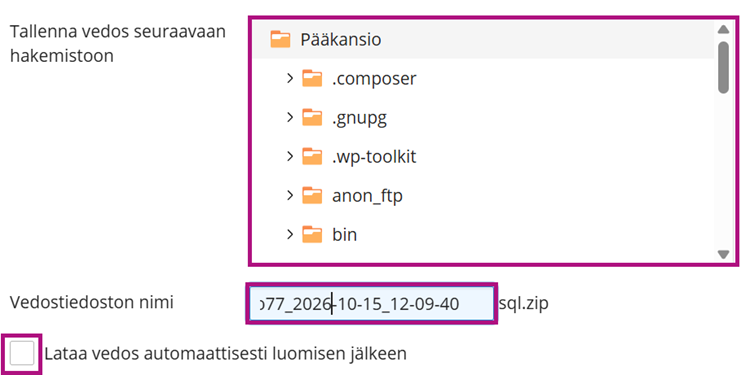
Kohdasta ’Vie vedos’ voit tallentaa vedoksen. Voit valita kansion mihin se tallennetaan, millä nimellä ja voit myös valita, ladataanko vedos automaattisesti luomisen jälkeen.
Tilan vapauttaminen webmailissa
Kirjaudu sisään webmailiin
Ohjeet webmailiin kirjautumiseen löytyvät täältä.
Viestien suodatus ja kansioiden luominen
Viestejä voi suodattaa esimerkiksi lähettäjän osoitteen tai viestin otsikon perusteella. Viestin voi ohjata menemään automaattisesti johonkin tiettyyn kansioon tai vaikkapa roskakoriin. Tällöin sähköpostikansion pitäminen järjestyksessä on helpompaa ja tarpeettomat viestit eivät jää Saapuneet- kansioon. Viestejä voi myös siirtää itse kansiosta toiseen.
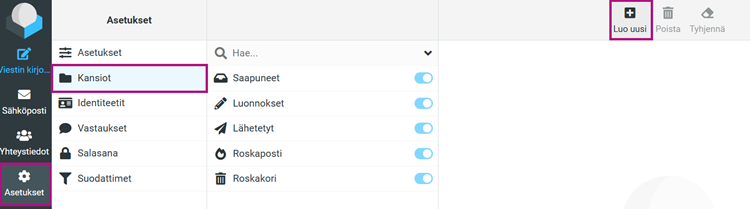
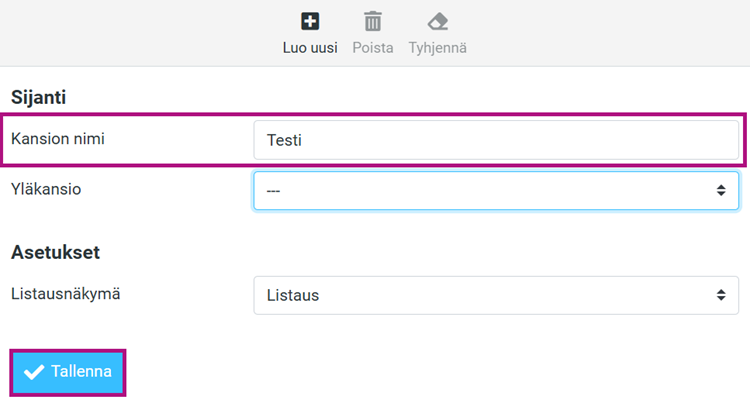
Voit halutessasi luoda lisää kansioita joihin lajitella viestejä. Klikkaa ’Asetukset’ → ’Kansiot’ → ’Luo uusi’.
Lisää kansiolle nimi. Halutessasi voit asettaa kansiolle yläkansion. Klikkaa ’Tallenna’.
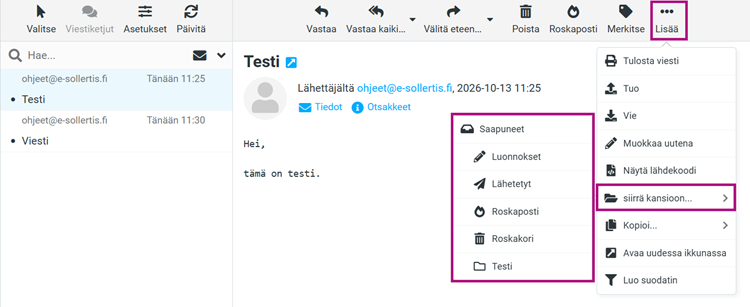
Viestien siirtäminen kansiosta toiseen onnistuu klikkaamalla haluttua viestiä → ’Lisää’ → ’Siirrä kansioon’ → valitse haluttu kansio. Useita viestejä voi siirtää kerralla, kun viestejä valittaessa pitää samalla Ctrl-näppäintä pohjassa.
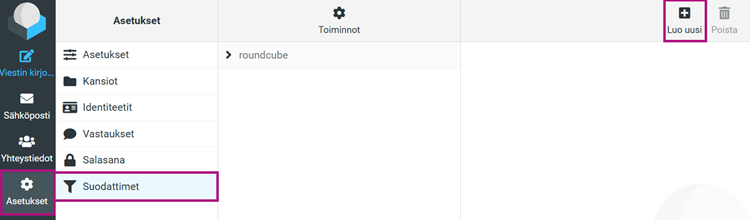
Luodaksesi uuden suodattimen viesteille, klikkaa ’Asetukset’ → ’Suodattimet’ → ’Luo uusi’.
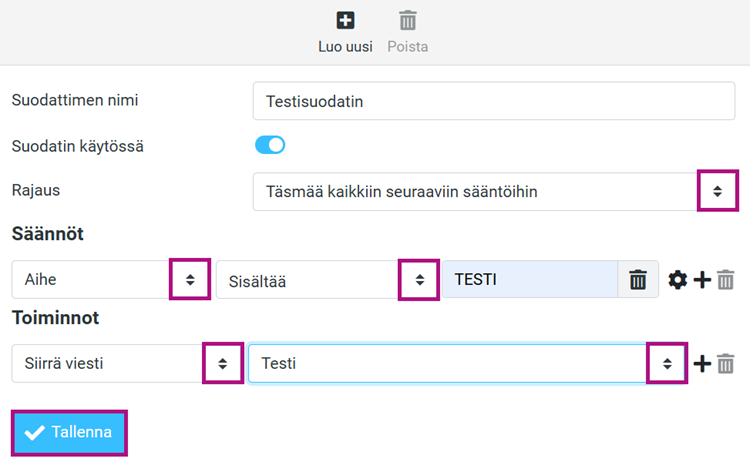
Anna suodattimelle nimi. Valitse säännöt, mitä suodatettavalle viestille tehdään. Tässä esimerkissä kaikki TESTI-aiheiset viestit siirretään ’Testi’-nimiseen kansioon. Alasvetovalikkoa klikkaamalla voi muuttaa sääntöjä mieleisekseen. Plus-merkillä toimintoja voi lisätä ja roskakorilla poistaa. Kun säännöt on asetettu, klikkaa ’Tallenna’.
Luotu suodatin näkyy nyt listassa. Suodattimen nimeä klikkaamalla valikko avautuu ja suodattimen sääntöjä ja asetuksia voi muokata. Suodattimen voi myös poistaa klikkaamalla ’Poista’, kun suodatin on valittuna.
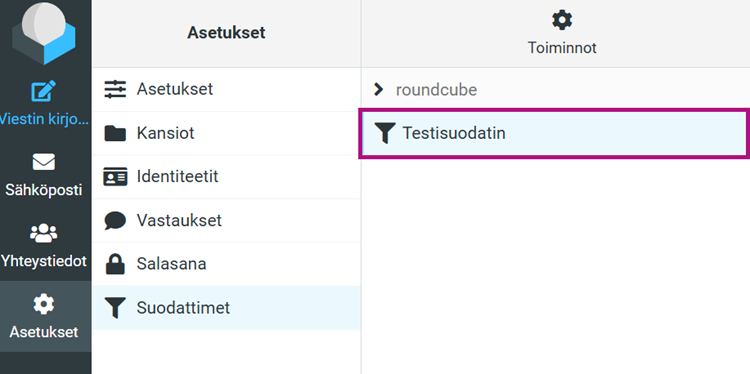
Viestien poistaminen
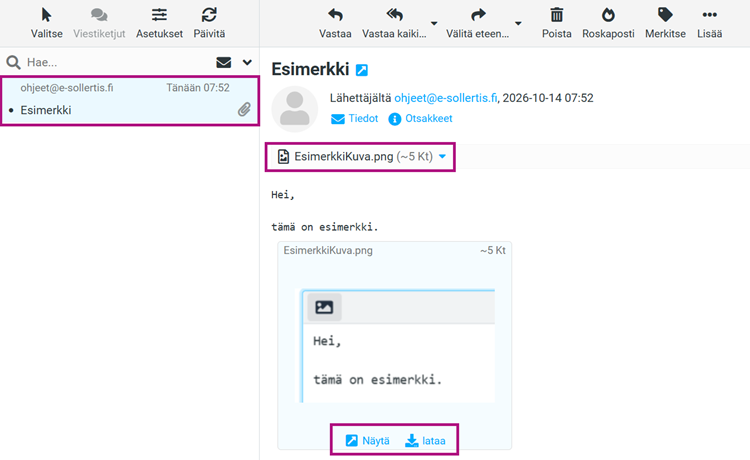
Ylimääräiset ja tarpeettomat sähköpostiviestit kannattaa poistaa. Erityisesti sellaiset, joissa on mukana liitteitä, sillä ne vievät tilaa. Liitteitä voi tallentaa vaikkapa omalle tietokoneelle.
Liitteen omalle koneelle tallentaminen tapahtuu valitsemalla viesti, jossa tallennettava liite on. Viestin yläosassa näkyy liite ja sen tiedot. Alaosassa klikkaamalla ’Näytä’ saat katsottua liitettä ja ’Lataa’ voit ladata sen omalle koneelle.
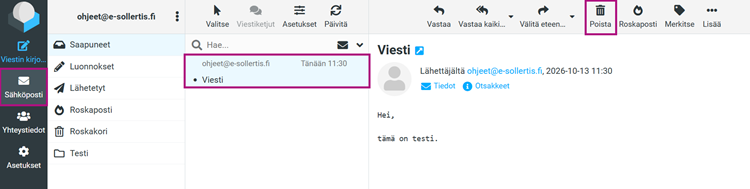
Viestejä poistettaessa, mene ensin sähköpostissa kansioon, jossa poistettava viesti on, esimerkiksi ’Saapuneet’ ja klikkaa valitsemaasi viestiä ja lopuksi ’Poista’.
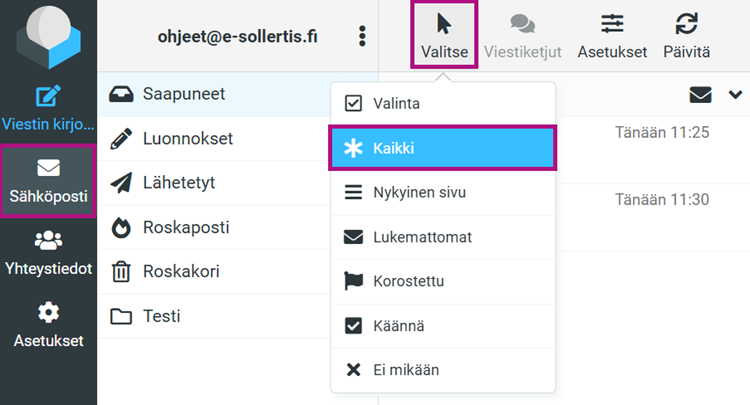
Useita viestejä voi valita kerralla pitämällä Ctrl-näppäintä pohjassa ja valitsemalla viestejä. Kaikki viestit tietystä kansiosta on myös mahdollista valita kerralla valitsemalla ensin kansio, painamalla sähköpostien yläpuolelta ’Valitse’ sekä ’Kaikki’.
Lopuksi poistaminen tapahtuu klikkaamalla ’Poista’-painiketta (roskakori) tai painamalla näppäimistöstä Delete. Tällöin viestit siirtyvät roskakoriin, josta niiden palauttaminen on vielä mahdollista.
Jos poistit vahingossa viestin, jota ei pitänyt poistaa, viestin siirtäminen pois roskakorista tapahtuu valitsemalla ensin ’Sähköposti’ → ’Roskakori’, valitsemalla viestin/viestejä (useampia viestejä voi valita kerralla pitämällä Ctrl-näppäintä pohjassa samalla, kun klikkaa viestejä) → ’Lisää’ → ’Siirrä kansioon’ → valitsemasi kansio.
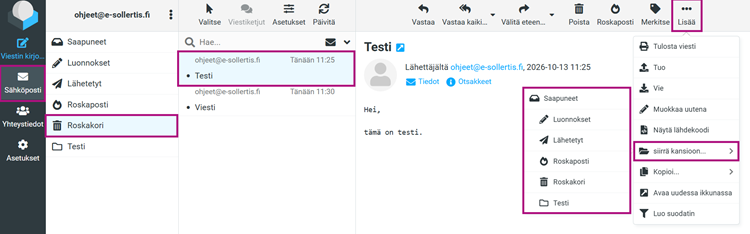
Viestejä on myös mahdollista poistaa pysyvästi heti valitsemalla viesti ja painamalla näppäimistöltä Shift + Delete. Tällöin viesti EI siirry ensin roskakoriin, vaan se poistetaan heti.
Roskakorin tyhjentäminen
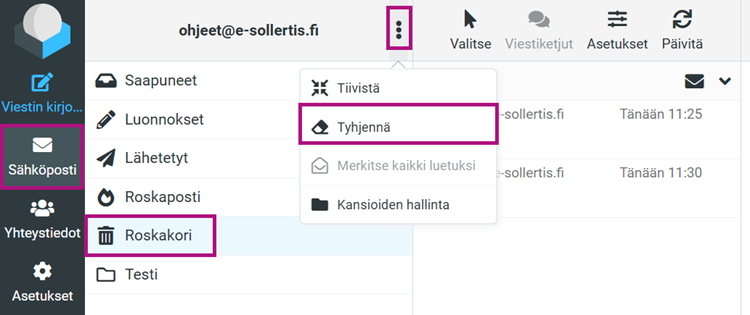
Poistetut viestit menevät roskakoriin. Levytilaa vapautuu lisää vasta, kun sähköpostin roskakori tyhjennetään. Muussa tapauksessa viestit ovat edelleen viemässä levytilaa.
Klikkaa Roskakori-kansiota → klikkaa yläosasta kolmea pistettä → ’Tyhjennä’. Hyväksy viestien poistaminen klikkaamalla ’Poista’.
Tarkista myös roskapostikansio
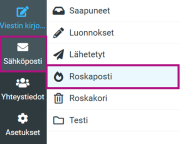
Roskapostikansioon voi kertyä paljon suodatettuja viestejä. Ennen roskapostikansion tyhjentämistä tarkista, ettei mikään tärkeä viesti ole mennyt vahingossa roskapostiin. Ole kuitenkin varovainen: älä avaa epäilyttävältä vaikuttavien viestien liitetiedostoja/linkkejä, varsinkaan jos et tunne viestin lähettäjää.
Levytilan kasvattaminen
Jos puhdistustoimenpiteet eivät riitä ja on tarpeen vaihtaa webhotellia suurempaan, löydät meiltä saatavilla olevat vaihtoehdot osoitteesta https://www.easylinehost.fi/webhotellit/.