

28.10.2026
Easylinehost Helpdesk
WordPress-sivuston ylläpito yhdestä paikasta - tutustu Pleskin työkaluihin
Tässä artikkelissa käydään läpi ohjeita Plesk-hallintapaneelisi WordPress Toolkitin käyttöön. WP Toolkit on hallintatyökalu, jonka avulla voit keskitetysti hallita ja suojata sivustoasi suoraan hallintapaneelissa.
Sisällys
Asetukset
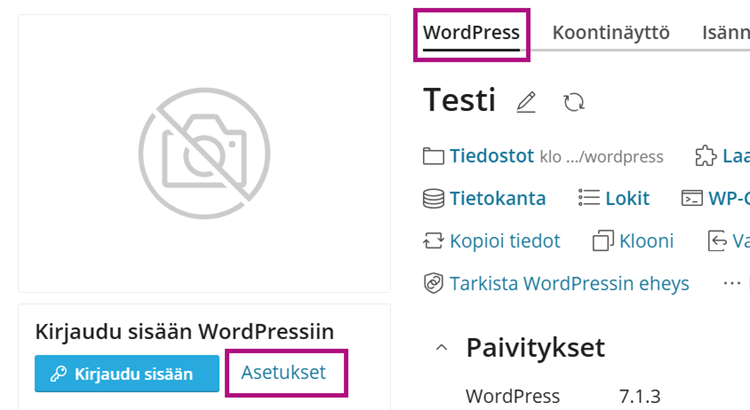
Käyttäjäasetuksia pääsee muokkaamaan WordPress-välilehdeltä kohdasta ’Asetukset’. Siitä klikkaamalla avautuu sivu, josta näkee kirjautumisen URL-osoitteen, järjestelmänvalvojan nimen ja sähköpostiosoitteen sekä nykyisen salasanan. Salasanan ja sähköpostiosoitteen vaihtaminen onnistuu täällä. Jos teet muutoksia, klikkaa sen jälkeen alaosasta ’Muuta’, jotta tiedot tallentuvat.
Laajennukset
Eri laajennuksia voi tarkastella WordPress-välilehdeltä kohdasta ’Laajennukset’.
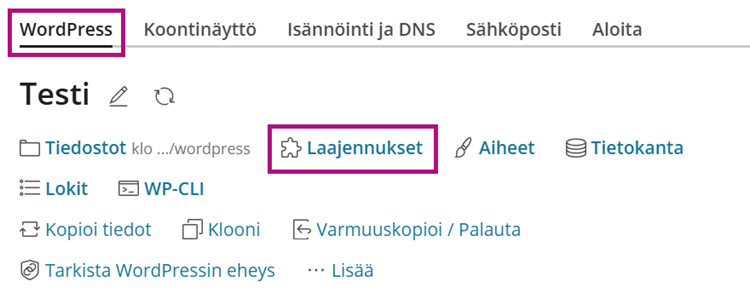
Uusia laajennuksia voi asentaa kohdasta ’Asenna’. Olemassa olevia laajennuksia voi ottaa käyttöön tai poistaa käytöstä ’Aktiivinen’- liukukytkimestä. Laajennuksen voi poistaa nimen perässä olevaa roskakoria klikkaamalla. Kaikille laajennuksille kannattaa ottaa automaattiset päivitykset käyttöön. Vaikka laajennus ei olisikaan aktiivisena, ilman uusia päivityksiä se on alttiina tietoturvauhille. Kaikki tarpeettomat laajennukset kannattaa kuitenkin poistaa, sillä ne vievät vain turhaan tilaa.
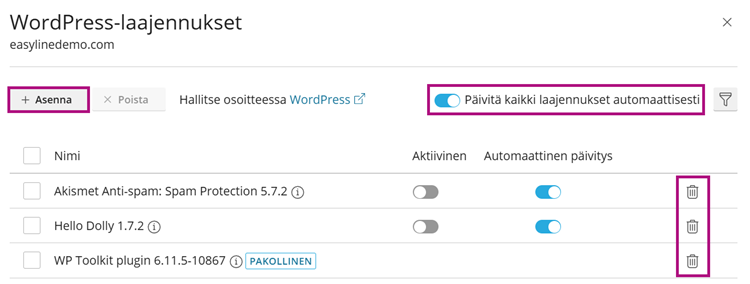
Jos haluat ladata laajennuksen omalta koneeltasi, klikkaa Laajennukset-sivulta ’Asenna’ ja sen jälkeen ’Lataa laajennus’.
Teemat
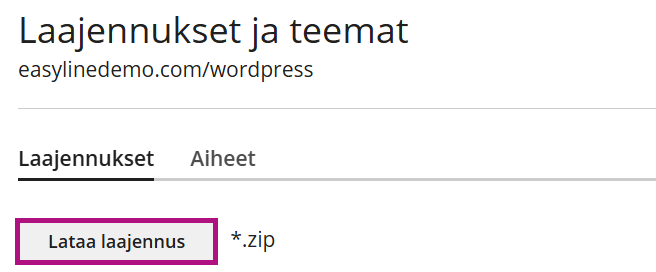
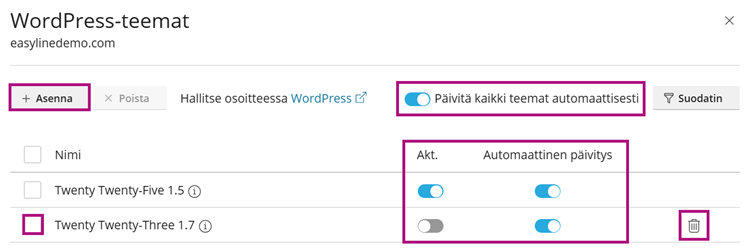
Eri teemat löytyvät klikkaamalla otsikkoa ’Aiheet’.
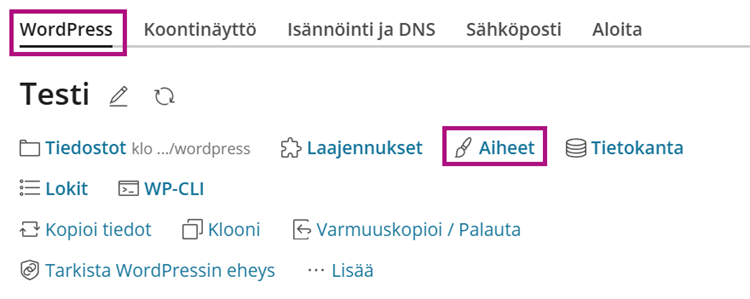
Kohdasta ’Asenna’ voi asentaa uusia teemoja. Teemojen käyttöönotto/käytöstäpoisto valitaan liukukytkimellä ’Akt.’ Kaikille teemoille kannattaa ottaa automaattiset päivitykset käyttöön, myös silloin kun teema ei ole aktiivinen. Passiivisenakin se on alttiina tietoturvauhille. Myös tarpeettomat teemat on hyvä poistaa, jotta tilaa säästyy.
Varmuuskopiointi/Palautus
Aina ennen sivuston muokkausta tai päivitystä on suositeltavaa ottaa varmuuskopio. Näin pystyt palauttamaan sivuston tarvittaessa.
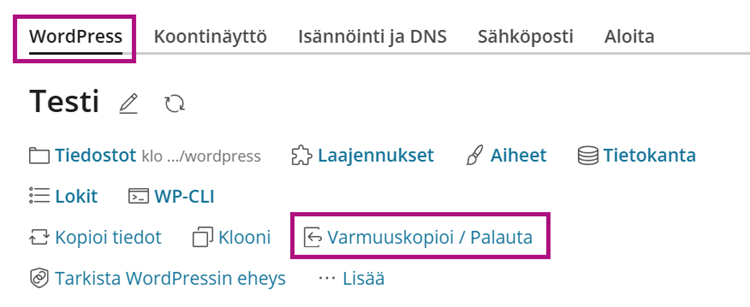
Varmuuskopiot löytyvät WordPress-välilehdeltä kohdasta ’Varmuuskopioi/Palauta’.
Sivusto palautetaan tiettyyn varmuuskopioon klikkaamalla varmuuskopion nimen perässä olevaa ympyränuolta. Nuoli alaspäin taas lataa varmuuskopion omalle koneelle ja roskakori poistaa varmuuskopion. Vanhat ja ylimääräiset varmuuskopiot kannattaa aina poistaa, sillä ne vievät turhaan tilaa.
Tarkempi ohjeistus varmuuskopioiden ottamisesta ja lataamisesta löytyy täältä, kohdasta Varmuuskopioiden hallinta.

Kloonaus
Kun haluat tehdä sivustolle isoja muutoksia, kuten teemanvaihdon, voit kloonata sivuston. Pienemmissä muutoksissa varmuuskopion ottaminen riittää. Kloonaamalla saat tehtyä sivusta 1/1-kopion laajoja muokkauksia varten, jolloin alkuperäinen sivusto on edelleen normaalisti käytössä. Kloonaus tarvitsee toisen tietokannan, joten se onnistuu vain Platinum- tai Titanium- tilauksilla. Tilapäiseen tarpeeseen voit kysyä tietokantaa asiakaspalvelustamme.
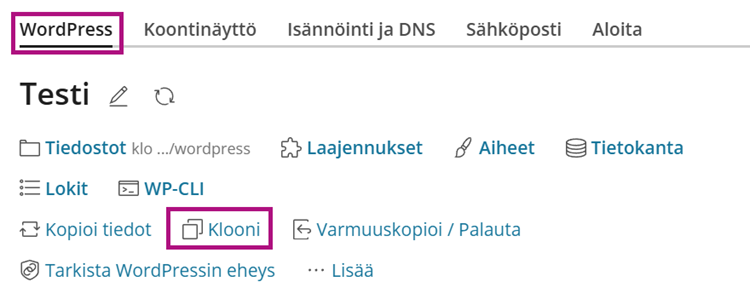
WordPress-välilehdeltä kohdasta ’Klooni’ pääset kloonityökaluun.
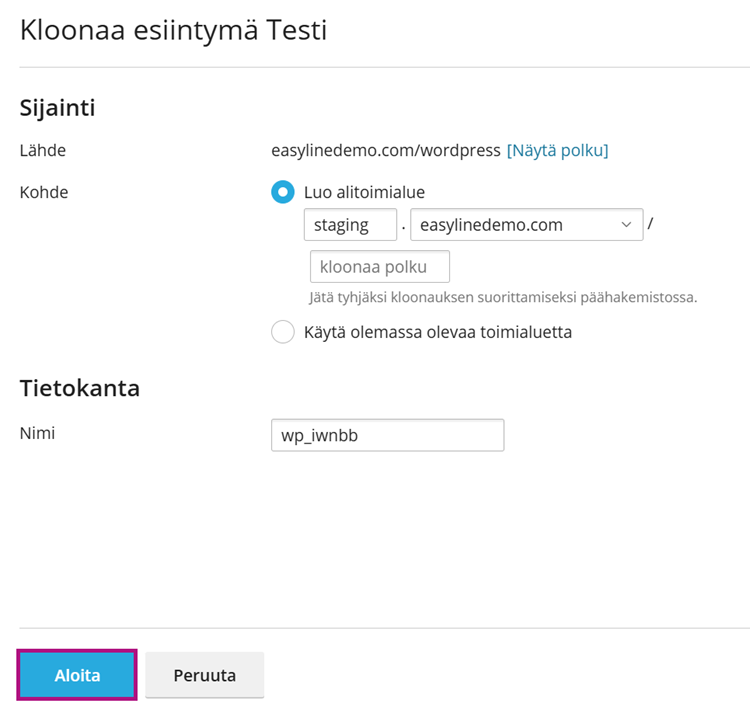
Sivuston voi kloonata klikkaamalla painiketta ’Aloita’. Jos kloonatun version muutokset halutaan ottaa käyttöön, sen voi kloonata takaisin alkuperäiseen.
Ylläpitotila
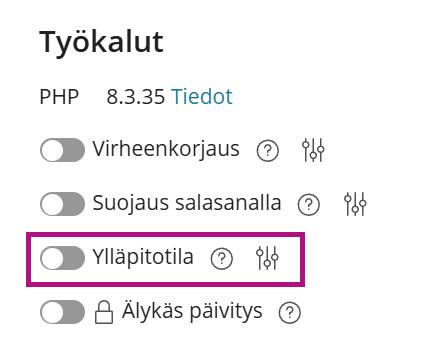
Tarvittaessa sivuston voi laittaa ylläpitotilaan, jolloin se ei näy julkisesti. Ylläpitotilan saa päälle liukukytkimestä kohdasta Työkalut → ’Ylläpitotila’.
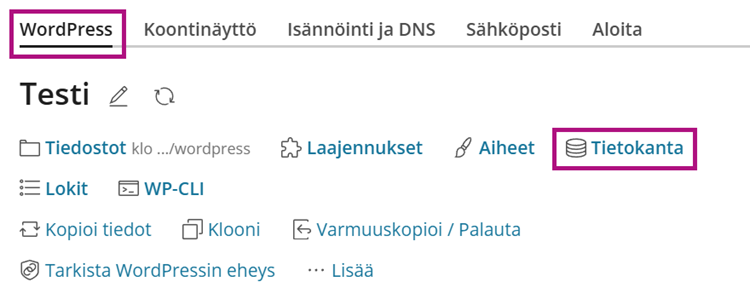
Tietokanta
Tietokannassa voi muuttaa sivuston tietoja. Valitse ’Tietokanta’.
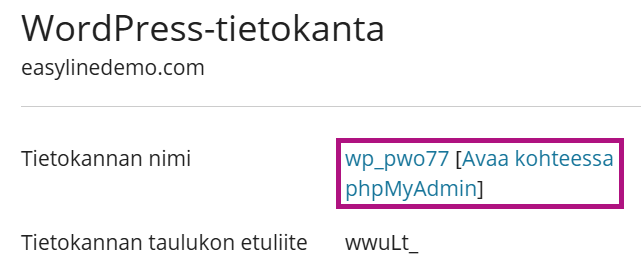
Klikkaa kohtaa ’Avaa kohteessa phpMyAdmin’.
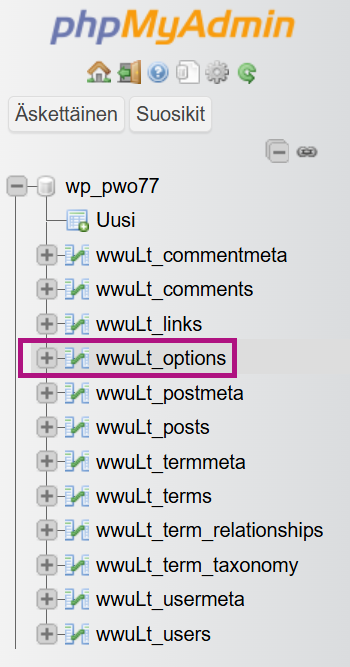
Jos esimerkiksi haluat muuttaa sivuston osoitetta, valitse vasemmalta valikosta ’options’- päätteinen valikko.
Klikkaa listalta ’Muokkaa’- painiketta riviltä, jonka nimi on ’siteurl’.

Jos esimerkiksi tälle sivustolle tulisi sertifikaatti, voisi sivuston osoitteen muuttaa muotoon https://easylinedemo.com/wordpress.
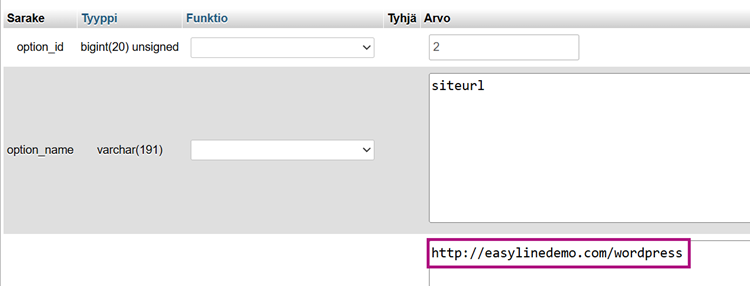
Muutokset tallennetaan vierittämällä sivua alemmas ja valitsemalla ’Siirry’.

SSL/TLS asennus ja käyttöönotto
Toimialue kannattaa turvata voimassaolevalla SSL/TLS-varmenteella. Silloin tiedonsiirto, henkilötiedot, sisäänkirjautuminen ja korttimaksutapahtumat pysyvät turvattuna. Mikäli toimialuetta ei ole vielä suojattu, voit tehdä sen näin:
Mene välilehdelle ’Koontinäyttö’ → ’SSL/TLS-varmenteet’
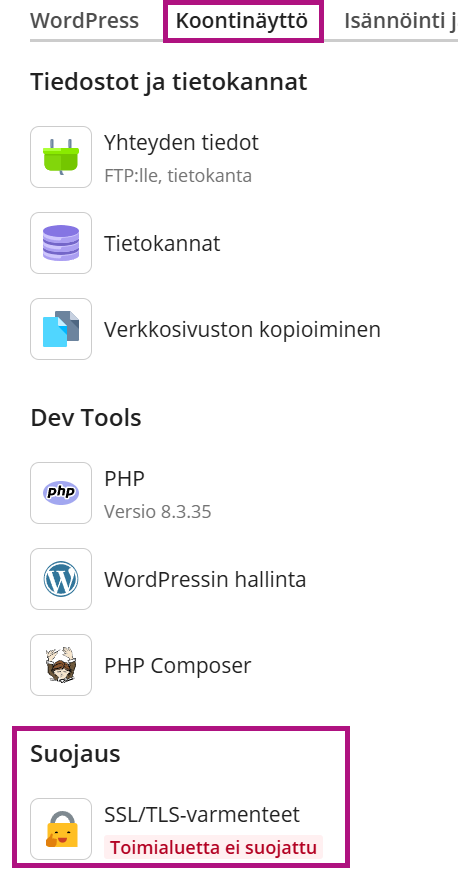
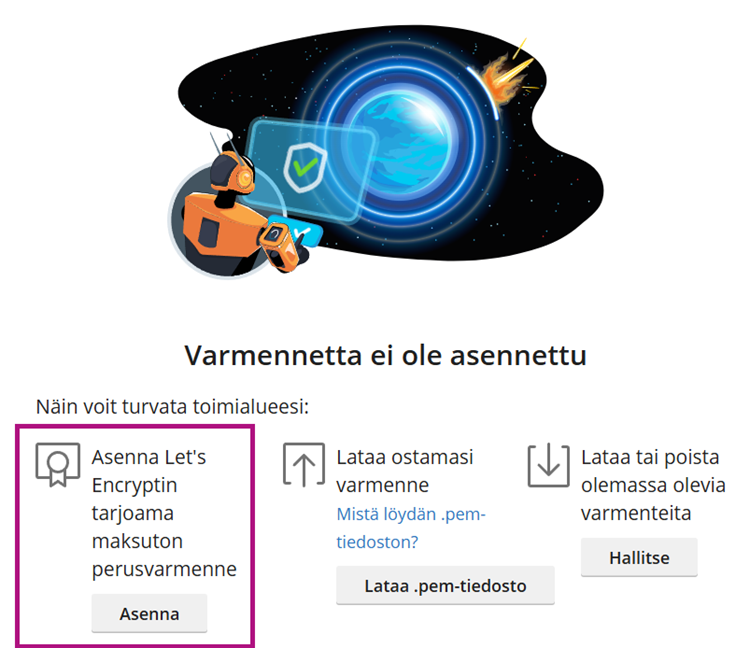
Jos varmennetta ei ole asennettu, klikkaa ’Asenna Let’s Encryptin tarjoama maksuton perusvarmenne’.
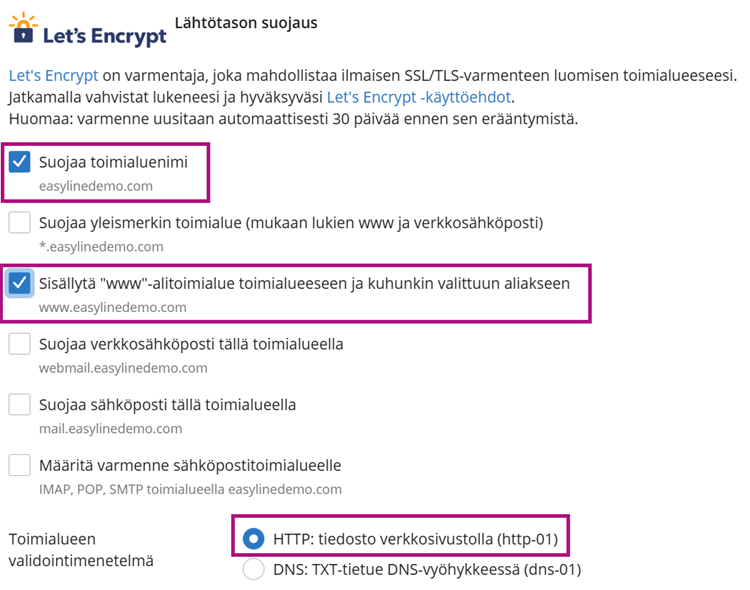
Valitse kohdat ’Suojaa toimialuenimi’ sekä ’Sisällytä ”www”-alitoimialue toimialueeseen ja kuhunkin valittuun aliakseen’ ja validointimenetelmäksi HTTP. Lopuksi klikkaa alempaa löytyvää kohtaa ’Hanki se ilmaiseksi’.
Suojaustoiminnot
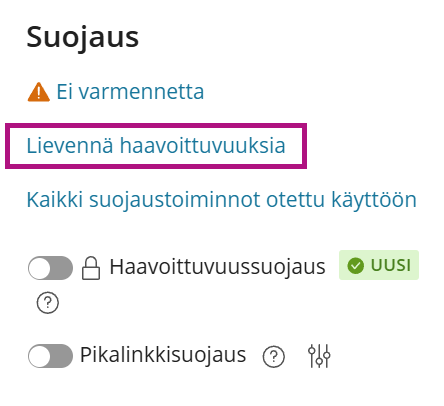
Suosittelemme ottamaan WP Toolkitin suojaustoiminnot käyttöön. Se tapahtuu WordPress-välilehdeltä klikkaamalla otsikon ’Suojaus’ alta kohtaa ’Lievennä haavoittuvuuksia’.
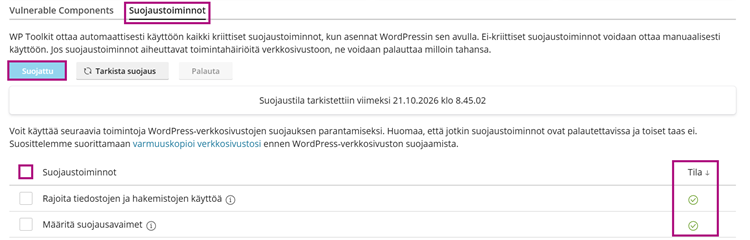
Valitse välilehti ’Suojaustoiminnot’. Voit valita kaikki toiminnot klikkaamalla laatikkoa ’Suojaustoiminnot’-tekstin vieressä. Sen jälkeen valitse ’Suojattu’. Toimintojen perässä olevan tilan tulisi muuttua vihreäksi.
Päivitykset ja eheys
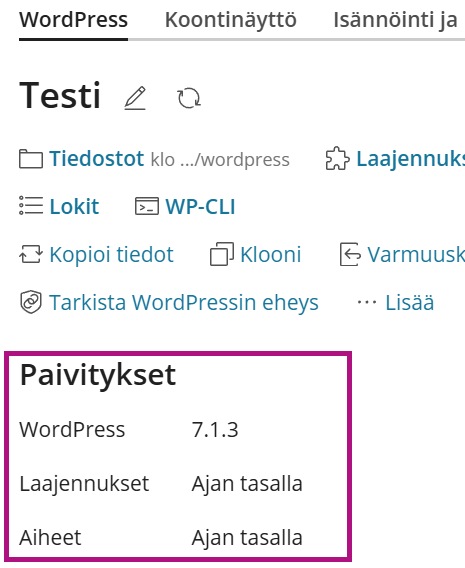
WordPress-välilehdeltä näet, ovatko sivustosi päivitykset ajan tasalla.
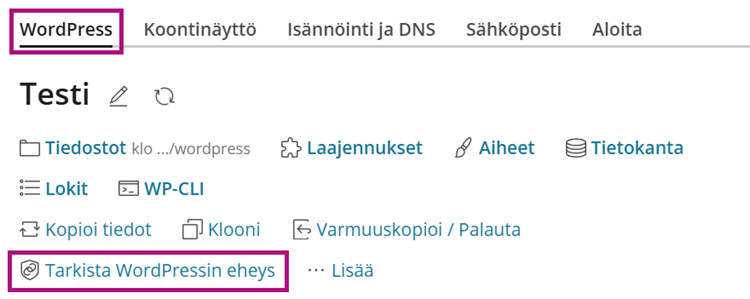
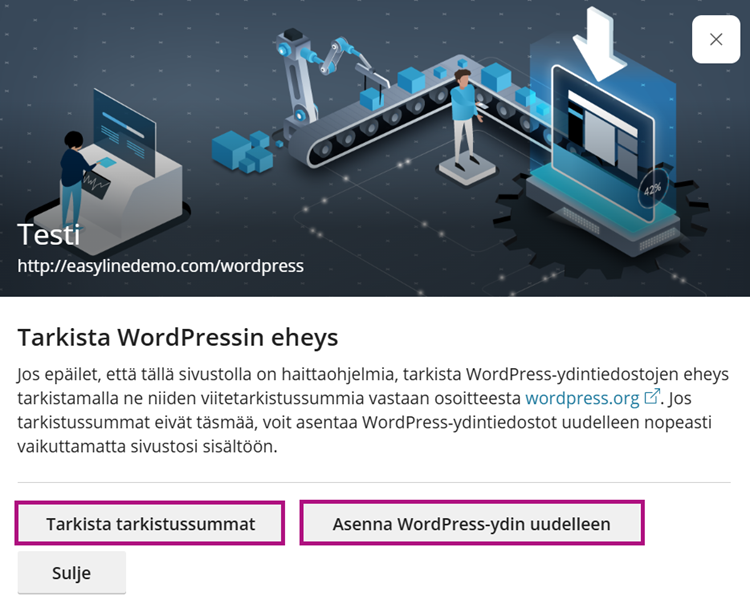
Jos epäilet, että sivustolla olisi haittaohjelma, voit tarkistaa sivuston eheyden kohdasta ’Tarkista WordPressin eheys’.
Klikkaa ’Tarkista tarkistussummat’. Jos ne eivät täsmää tai WordPress on päivityksen jälkeen lakannut toimimasta, esimerkiksi näyttää vain tyhjän sivun tai saat jonkin virheilmoituksen, voit tehdä ytimen uudelleenasennuksen. Klikkaa ’Asenna WordPress-ydin uudelleen’.
Lokit
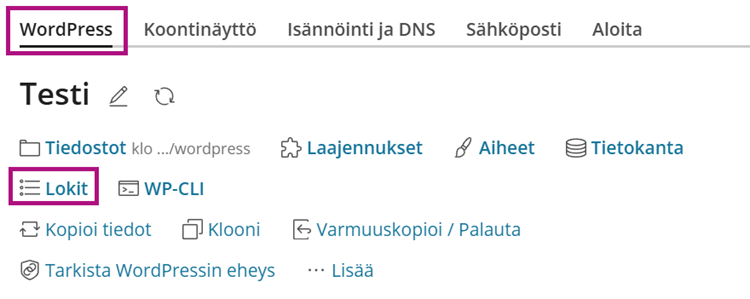
Kohdasta ’Lokit’ pääsee katsomaan WordPress-sivuston lokitietoja.
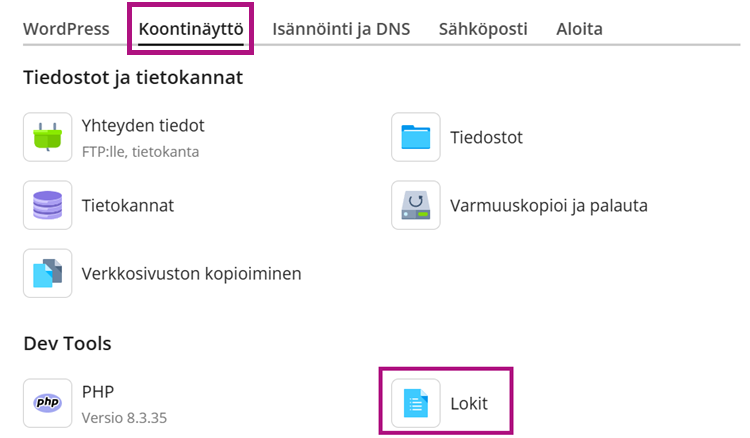
Muita lokitietoja, esimerkiksi mahdolliset virheilmoitukset voi katsoa menemällä etusivulta välilehdelle ’Koontinäyttö’ ja valitsemalla ’Lokit’.
Jäikö jokin mietityttämään?
Plesk-hallintapaneelista voit hallinnoida sivustoasi monella tapaa. Näiden vinkkien lisäksi löydät lisää ohjeita hallintapaneelin käyttöön osoitteesta https://faq.easylinehost.fi/webhotellit/.
Jos tuntuu, että tarvitset lisää ohjeistusta tai haluat muutoin ottaa meihin yhteyttä, katso yhteystiedot täältä.